Kostenlos · Open Source · macOS & Windows · iPad bald

Bildschirm teilen, ganz entspannt.

VNC Beach ist ein VNC-Server und -Viewer für macOS und Windows. Eine Viewer-App für iPad und iPhone ist in der Testphase. Alles spricht das ganz normale VNC-Protokoll, kostet nichts und wird nichts kosten.

Builds für Windows und macOS liegen bei den GitHub-Releases. Wer mag, baut selbst mit cargo.
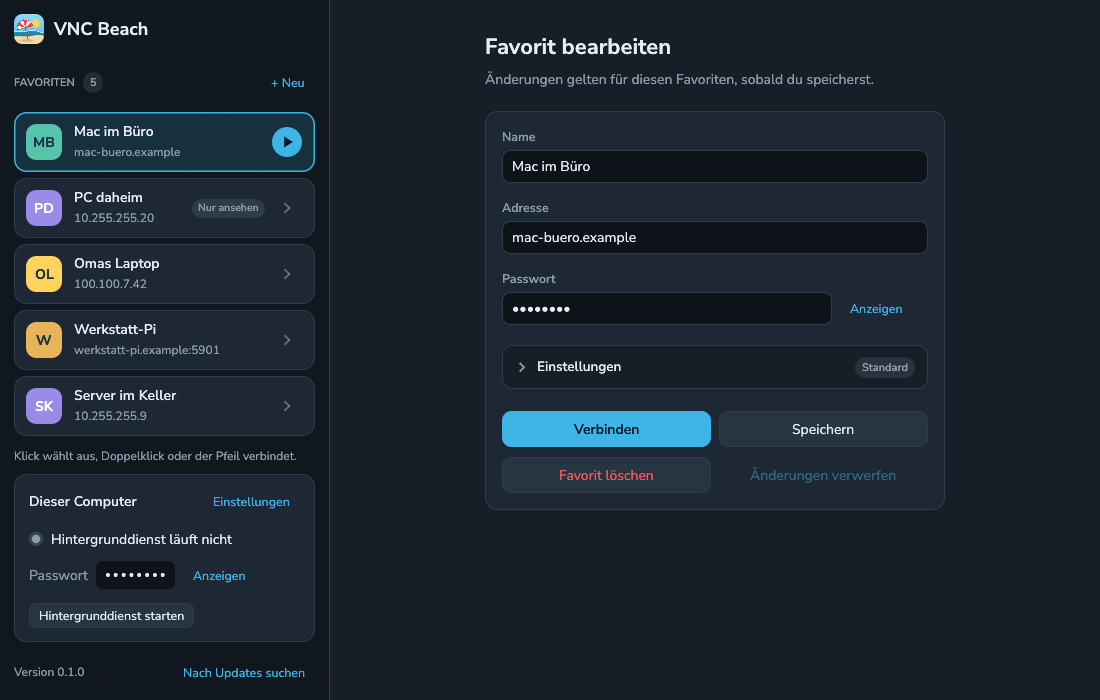
Der VNC-Beach-Viewer: links die Favoritenliste und der Status des eigenen Servers, rechts das Formular für eine Verbindung.
Grüße vom anderen Rechner!
Bin in 5 Minuten am PC daheim – ohne aufzustehen.

Für welche Geräte

Mac und Windows-PC können beides: zuschauen und den eigenen Bildschirm teilen. iPad und iPhone schauen zu, sobald die App fertig ist.

macOS

Viewer und Server
  • Eine App, Symbol in der Menüleiste, Server auf Wunsch schon am Anmeldefenster.
  • Braucht Bildschirmaufnahme und Bedienungshilfen unter Datenschutz & Sicherheit; macOS fragt beim ersten Start.
  • Alternativ die eingebaute Bildschirmfreigabe von macOS als Server nutzen, dann ohne Zwischenablage.

Windows

Viewer und Server
  • Eine Datei, Symbol im Infobereich, als Windows-Dienst auch im Sperr- und Anmeldebildschirm erreichbar.
  • Ohne eingeschaltete Monitore stellt VNC Beach einen Bildschirm mit 2560 × 1440 bereit. Dafür ist einmalig ein virtueller Bildschirmtreiber nötig, siehe unten.
  • 64-Bit-Windows 10 oder 11.

iPad und iPhone Bald

Nur Viewer · in der Testphase
  • Noch nicht öffentlich: Die App wird gerade über TestFlight getestet. Sobald sie fertig ist, steht sie hier.
  • Verbindet sich mit jedem VNC-Server, hat aber keinen eigenen: Ein iPad lässt sich damit nicht fernsteuern.
  • Finger, Apple Pencil, Trackpad und Hardware-Tastatur; ⌘ wird zu Strg; Umschalten zwischen den Bildschirmen des Servers.
  • Favoriten mit Passwörtern im Schlüsselbund, Bonjour-Suche im WLAN, vncbeach://name für Kurzbefehle.

Was drin ist

Ein Viewer und ein Server für beide Systeme. Auf dem Mac geht auch die eingebaute Bildschirmfreigabe, nur die Zwischenablage gibt es dann nicht.

Viewer

macOS und Windows, bald iPad und iPhone
  • Favoriten mit Name, Adresse und Passwort. Doppelklick verbindet.
  • Einstellungen pro Verbindung: Farbtiefe bis 256 Farben für langsame Leitungen, Nur ansehen, Originalgröße oder ans Fenster angepasst, Vollbild beim Verbinden. Alles mit Standardwerten, die jeder Favorit einzeln überschreiben kann.
  • ZRLE-Kodierung und Auflösungswechsel mitten in der Sitzung.
  • Zwischenablage in beide Richtungen, ganz ohne Zutun: was du lokal kopierst, kannst du drüben einfügen und umgekehrt.
  • Strg wird Cmd und Cmd wird Strg, sobald auf der anderen Seite ein Mac bzw. ein Windows-PC steht. Strg+Alt+Entf gibt es per Knopf.
  • Das Fenster passt sich dem entfernten Bildschirm an.
  • Aktualisiert sich selbst: Eine neue Version meldet sich beim Start und installiert sich per Klick.

Server

Windows und macOS, im selben Programm
  • Läuft im Hintergrund mit einem Symbol im Infobereich bzw. in der Menüleiste. Ein Klick darauf öffnet den Viewer.
  • Startet beim Anmelden, wenn man das möchte.
  • Status im Viewer: „Dieser Computer“ zeigt, ob der Server online ist, auf welchem Port und wer gerade zuschaut.
  • Einstellungen: Passwort, Port, Bildschirm, Bilder pro Sekunde, Nur ansehen.
  • Gibt es auch als Kommandozeilenprogramm, für Mac und Windows.
RFB 3.8

VNC Beach spricht Standard-VNC nach RFC 6143, ohne eigene Protokollerweiterungen. Darum verträgt es sich mit TigerVNC, RealVNC, Remmina, der Bildschirmfreigabe von macOS und allem anderen, das VNC kann – in beide Richtungen.

Loslegen

Eine Datei, keine Installation. Beim ersten Start zeigt der Viewer links die Favoriten und auf Windows den Stand des eigenen Servers.

Auf Windows

  1. vnc-beach.exe aus dem Release laden und starten.
  2. Unter „Dieser Computer“ auf „Einstellungen …“ klicken: Passwort merken oder neu erzeugen, Port und Bildschirm wählen, „Hintergrunddienst beim Anmelden starten“ anhaken.
  3. Ab jetzt läuft der Server im Infobereich. Von einem anderen Rechner aus verbindet man sich mit dem PC-Namen oder seiner Adresse.

Auf dem Mac

  1. Den Viewer laden und starten, Favoriten anlegen, verbinden.
  2. Soll der Mac selbst erreichbar sein: entweder unter „Dieser Computer“ den VNC-Beach-Server einschalten (mit Zwischenablage), oder die Bildschirmfreigabe von macOS nutzen (Systemeinstellungen → Allgemein → Teilen).
  3. Für den Kommandozeilen-Server braucht das Terminal Bildschirmaufnahme und Bedienungshilfen in den Datenschutz-Einstellungen.

Auf iPad und iPhone Bald

Die App ist noch in der Testphase und nicht öffentlich erhältlich. Wer selbst bauen will, findet sie im Repository unter apps/ios (iOS 18 oder neuer, Xcode nötig).

Geplant: Favorit anlegen, tippen, verbunden. Finger, Apple Pencil, Trackpad und Hardware-Tastatur, dazu eine Zusatzleiste mit Esc, Strg, Alt, Win, Pfeilen und Strg+Alt+Entf.

Windows ohne eingeschaltete Monitore. Manche Monitore melden sich beim Ausschalten komplett ab; Windows zeigt dann nur noch einen kleinen Ersatzbildschirm, und genau den würde VNC Beach teilen. Deshalb stellt VNC Beach auf Windows bei Bedarf selbst einen Bildschirm mit 2560 × 1440 bereit und entfernt ihn, sobald ein Monitor zurück ist. Voraussetzung ist der kostenlose, von Microsoft signierte Bildschirmtreiber usbmmidd_v2 von Amyuni Technologies: einmalig unter „Dieser Computer → Einstellungen → Virtueller Bildschirm → Treiber einrichten“ mit Administratorrechten einrichten. Er wird beim Hersteller geladen und steht unter dessen Lizenz. Auf dem Mac gibt es diese Funktion nicht; ein Mac behält ohne Monitor einen Bildschirm in Standardauflösung. Details: docs/headless-windows.md.
Nur im eigenen Netz. Klassisches VNC verschlüsselt nichts, und das VNC-Passwort ist nach heutigen Maßstäben schwach. Den Port nie direkt ins Internet freigeben, sondern über ein VPN wie Tailscale oder WireGuard verbinden.

Selbst bauen

Rust installieren, dann:

git clone https://github.com/realS3BI/vnc-beach
cd vnc-beach
cargo build --release --workspace
# Viewer: target/release/beach-viewer
# Server: target/release/beach-server --password geheim